ПОСІБНИК КОРИСТУВАЧА
Розумна лампочка ZigBee P3Z
ЗАПОБІЖНІ ЗАХОДИ
- Уважно прочитайте цей посібник.
- Використовуйте продукт у межах температури та вологості, зазначених у технічному паспорті.
- Не встановлюйте виріб поблизу джерел тепла, таких як радіатори тощо.
- Не допускайте падіння пристрою та механічних навантажень.
- Не використовуйте для чищення виробу хімічно активні та абразивні миючі засоби. Використовуйте для цього вологу фланелеву серветку.
- Не розбирайте виріб самостійно - діагностику і ремонт пристрою необхідно проводити тільки в сертифікованому сервісному центрі.
Вам знадобиться додаток Nous Smart Home. Відскануйте QR-код або завантажте його безпосередньо

Зареєструйтеся за допомогою свого номера мобільного телефону/електронної пошти, а потім увійдіть
*і вам знадобиться Nous E1, Nous E7 або інший сумісний з Tuya шлюз/концентратор ZigBee
- Увімкніть пристрій (ваш концентратор ZigBee уже має бути підключений до програми)
- Переконайтеся, що індикатор швидко блимає (якщо ні, вимкніть - увімкніть - вимкніть - увімкніть - вимкніть - увімкніть і зачекайте, поки він почне швидко блимати)
- Увімкніть Bluetooth і місцезнаходження на телефоні (тимчасово)
- Відкрийте програму Nose Smart
- Натисніть + і додайте пристрій
- З’явиться автосканування, яке запропонує вам додати новий пристрій.
- Підтвердьте підключення та почніть сполучення
- Після створення пари ви можете перейменувати свій пристрій, якщо хочете, і він буде готовий до використання.
- Якщо автосканування не бачить ваш пристрій, ви можете вибрати його вручну зі списку пристроїв і продовжити підключення з кроку 7.
підключення автоматичного сканування або підключення вручну

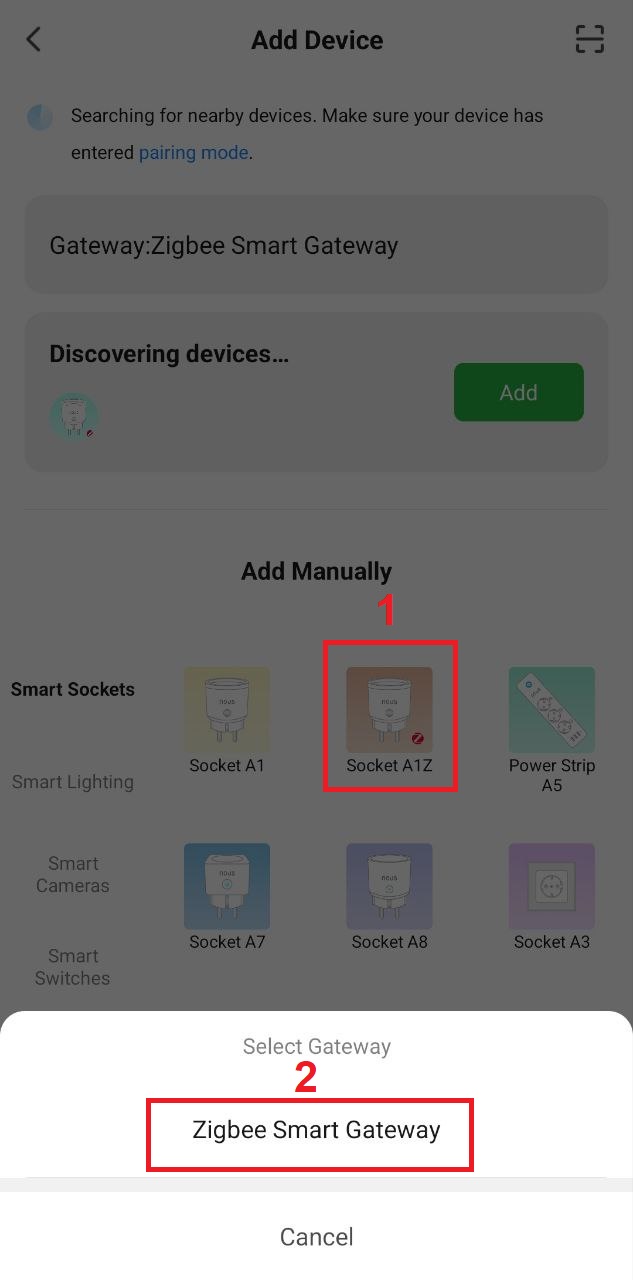
з'єднання з хабом zigbee

Примітка. Назва пристрою також використовуватиметься Amazon Alexa та Google Home.
Створіть групу
Все, що вам потрібно зробити, це перейти до налаштувань однієї з лампочок, натиснути «створити групу», а потім вибрати лампочки, які ви хочете включити до цієї групи.
Дайте цій групі назву, яка вам подобається, і після цього вона з’явиться на вашій панелі як новий пристрій.
Тепер ви можете перейти до цієї нової групи та керувати цими лампочками як одним пристроєм, і музика також працюватиме для всіх ;)
Використання швидкого посібника Amazon Echo
Що вам знадобиться...
ПРОГРАМА Amazon Alexa та обліковий запис
Програма NOUS Smart Home та обліковий запис (Користувачам потрібно зареєструвати власний обліковий запис, вибравши регіон США)
Echo, Echo Dot, Tap або інші голосові пристрої Amazon.
Порада: після успішного налаштування перейменуйте пристрій. У назві пристрою рекомендується використовувати легку вимову англійських слів.
(Amazon Echo тимчасово підтримує лише англійську мову)
Налаштуйте луна-динамік за допомогою програми Alexa
- Увійдіть, використовуючи свій обліковий запис Alexa та пароль (якщо ви ще не зареєстровані, спочатку
зареєструйтеся); Після входу натисніть меню у верхньому лівому куті, потім
натисніть «Налаштування» та виберіть «Налаштувати новий пристрій»; - Виберіть пристрій (наприклад, Echo). Коли з’явиться потрібна
сторінка, натисніть і утримуйте маленьку точку на
панелі Echo, доки індикатор не стане жовтим.
Потім натисніть «Продовжити» в програмі. - Виберіть спеціальний WIFI і зачекайте кілька хвилин.
- Після вступного відео натисніть «Наступний крок», і воно автоматично перейде на
сторінку «Домашня». Тепер Echo успішно підключено до
програми Alexa через Wi-Fi.
Увімкніть нашу майстерність у додатку Alexa
- Виберіть «Навички» на панелі параметрів, а потім знайдіть
«NOUS Smart Home» на панелі пошуку; У результатах пошуку виберіть NOUS Smart Home, а потім натисніть Увімкнути. - Введіть ім’я користувача та пароль, які ви раніше зареєстрували (обліковий запис підтримується лише в Сполучених Штатах); Коли ви бачите правильну сторінку, це означає, що обліковий запис Alexa пов’язано з обліковим записом NOUS Smart Home.
Керуйте пристроєм за допомогою голосу
Після попередньої операції ви можете керувати пристроєм через Echo.
- Виявлення пристроїв: по-перше, користувачі повинні сказати Echo:
«Echo (або Alexa), відкрийте мої пристрої».
Echo почне знаходити пристрої, додані в NOUS Smart Home APP, для показу результату знадобиться приблизно 20 секунд. Або ви можете натиснути «Відкрити пристрої» в Alexa APP, він покаже пристрої, якіуспішно знайдено.
Примітка: «Echo» — це одне з імен пробудження, яке може бути
будь-яким із цих трьох імен (Налаштування): Alexa/Echo/Amazon. - Список навичок підтримки
Користувач може керувати пристроями за допомогою таких інструкцій:
Alexa, увімкни [пристрій]
Alexa, вимкни [пристрій]
Увага: назва пристрою має відповідати додатку NOUS Smart Home APP.
* Цей переклад може містити неточності через те, що він був зроблений за допомогою Google Translate
за підписку на новини