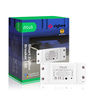
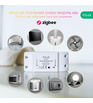
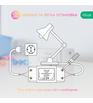


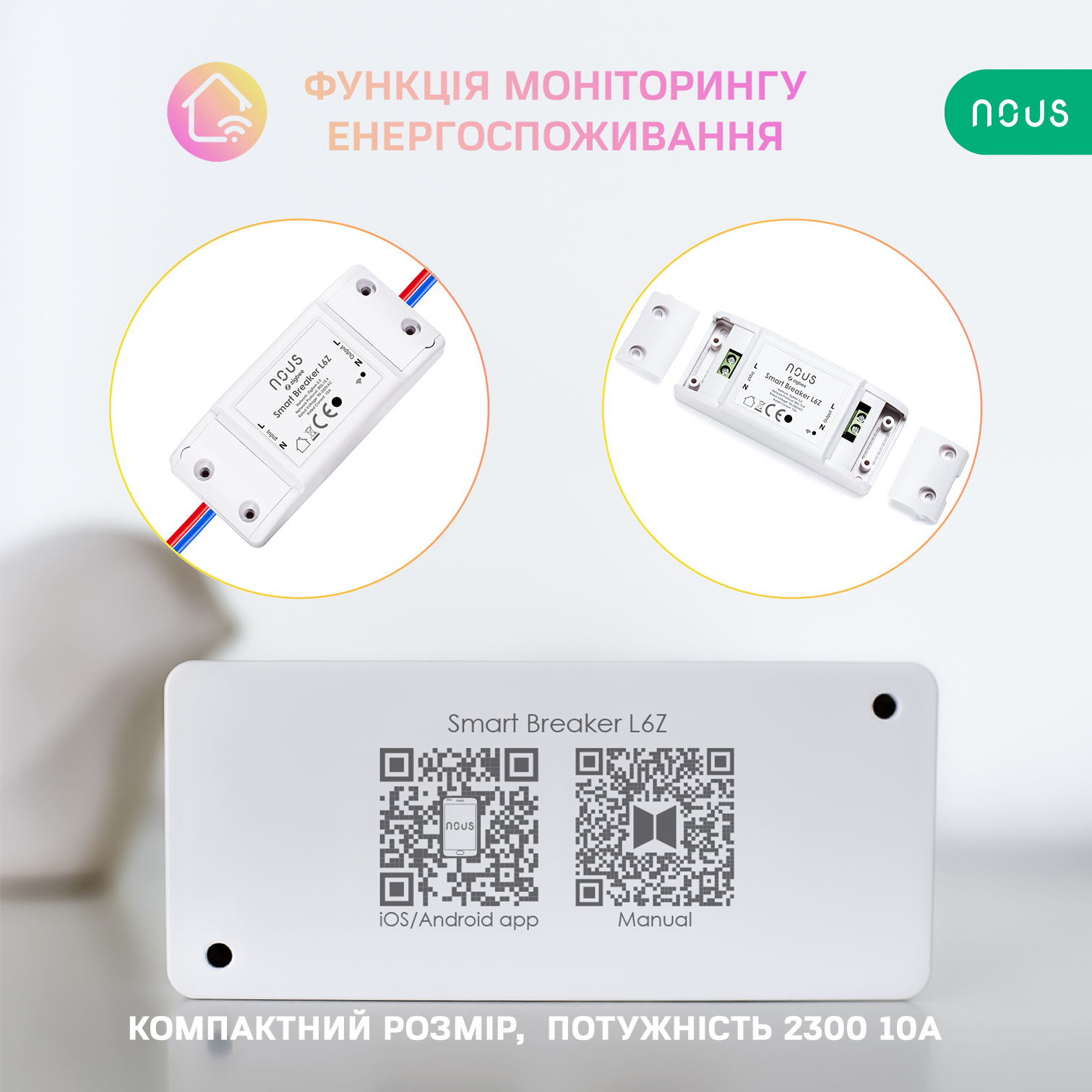




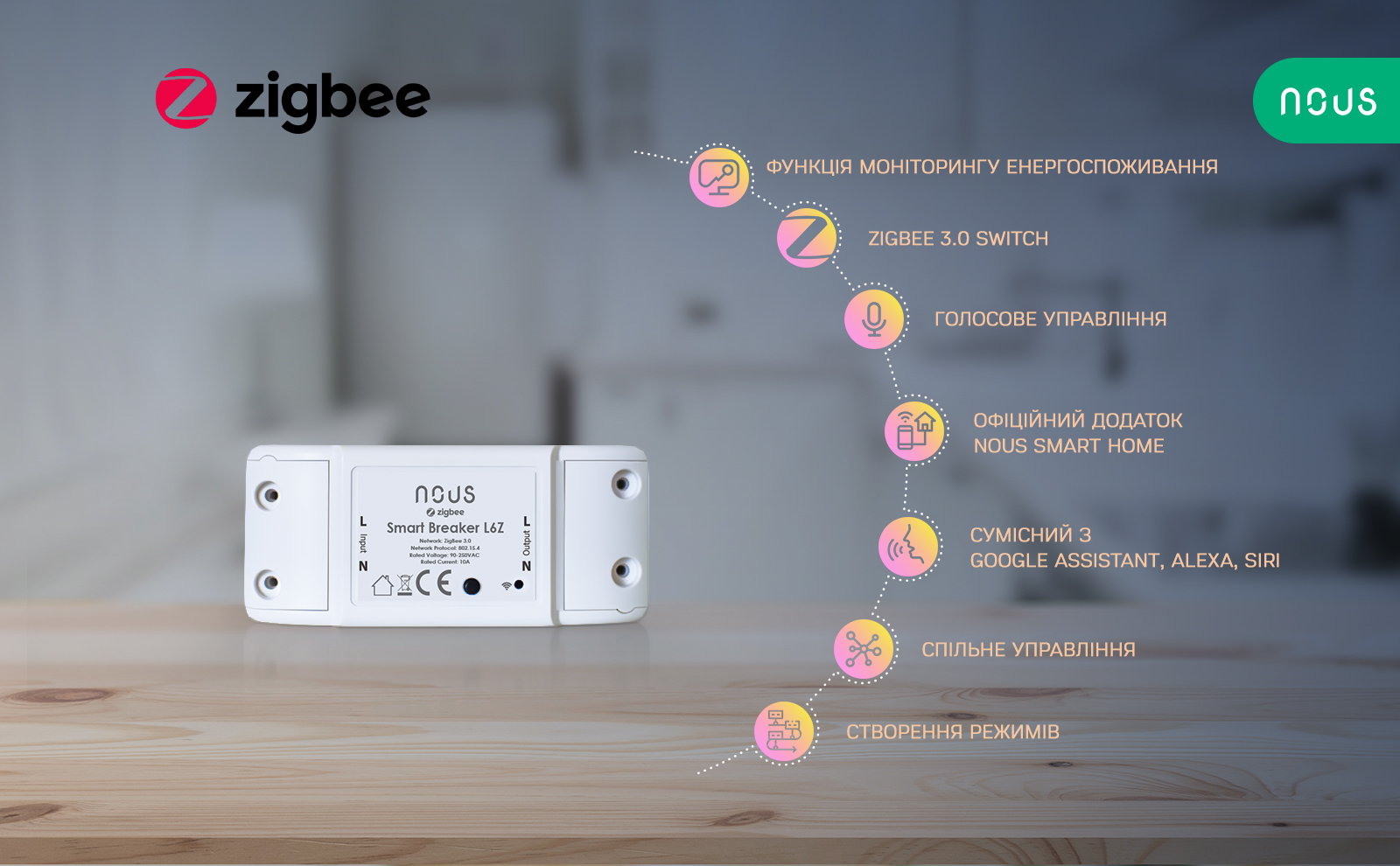
Розумне реле-перемикач NOUS L6Z - це продукт, який дозволяє вам віддати керівництво над вашим домом в руки технологій.
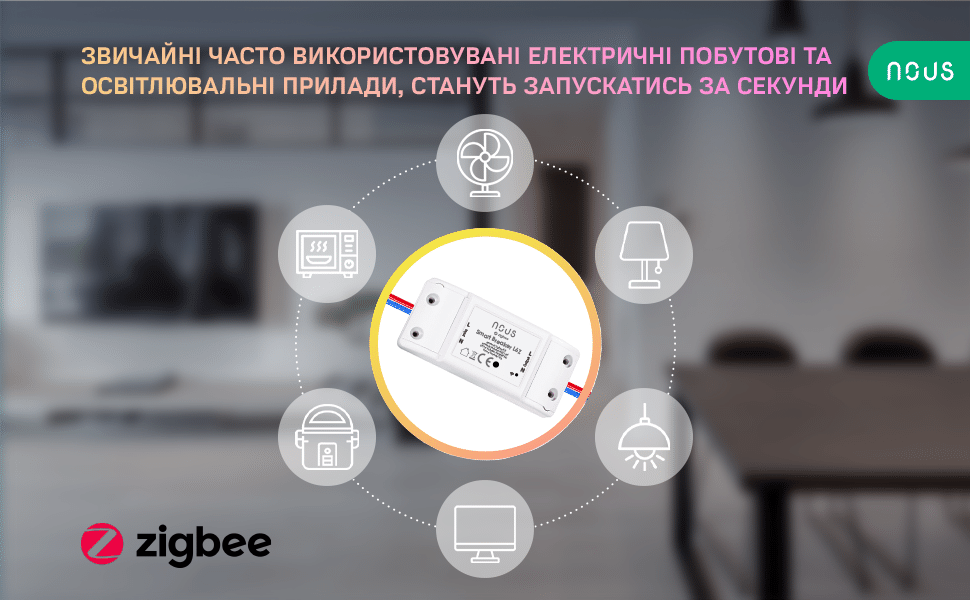
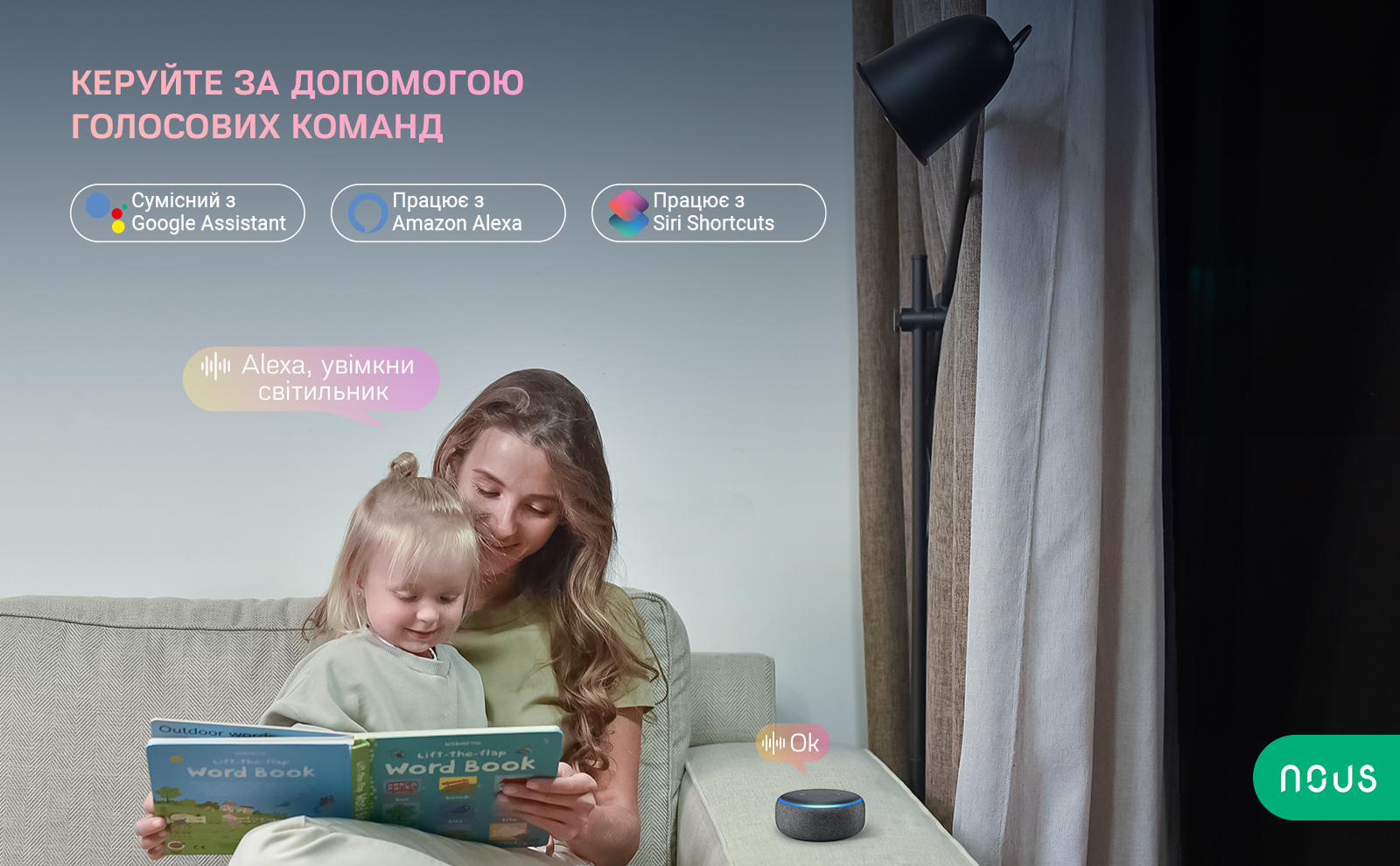
За допомогою zigbee хабу та zigbee протоколу, який є стабільним та надійним, оскільки кожен Zigbee пристрій працює як ретранслятор сигналу, ви можете керувати всіма вашими приладами через смартфон або голосового помічника Amazon Alexa чи Google Assistant.
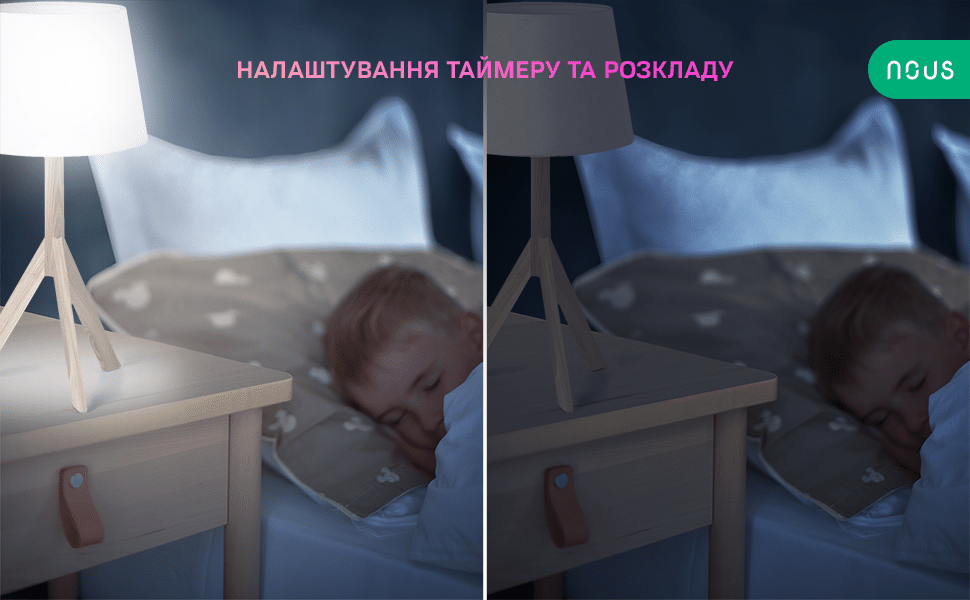
Відповідно до своїх потреб ви можете встановлювати різні сценарії та таймери. Без доступу до Інтернету сценарії також будуть працювати.
Ви можете інтегрувати реле-перемикач NOUS L6Z в Home Assistant за допомогою zigbee2mqtt, що дозволяє вам керувати всіма вашими приладами без облачного сервісу.
Купуйте розумне реле-перемикач NOUS L6Z та створіть свій смарт будинок зараз
| Основні параметри | |
|---|---|
| Бренд | NOUS |
| Сертифікат | CE, ROSH |
| Характеристики | |
| Розміри пристрою | 88*38*22mm |
| Матеріал корпусу | ABS V |
| Електрична потужність | 2200Вт |
| Діапазон робочої напруги | 90-250V |
| Мережа | |
| Стандарт зв'язку | ZigBee 3.0 |
| Протокол | 802.15.4 |
| Управління зі смартфона | Nous smart Home app, Tuya Smart App |
| Сумісність із голосовими помічниками | Google Assistant, Amazon Alexa |
ПОСІБНИК З ЕКСПЛУАТАЦІЇ
Розумний комутатор ZigBee L6Z Розумний комутатор ZigBee L6Z
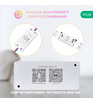
Вам знадобиться додаток Nous Smart Home. Відскануйте QR-код або завантажте його за прямим посиланням

*і вам знадобиться Nous E1 або інший шлюз/концентратор ZigBee, сумісний з Tuya
ЗАПОБІЖНІ ЗАХОДИ
- Уважно прочитайте цей посібник.
- Використовуйте продукт у межах температури та вологості, зазначених у технічному паспорті.
- Не встановлюйте виріб поблизу джерел тепла, таких як радіатори тощо.
- Не допускайте падіння пристрою та механічних навантажень.
- Не використовуйте для чищення виробу хімічно активні та абразивні миючі засоби. Використовуйте для цього вологу фланелеву серветку.
- Не перевантажуйте вказану ємність. Це може спричинити коротке замикання та ураження електричним струмом.
- Не розбирайте виріб самостійно - діагностику і ремонт пристрою необхідно проводити тільки в сертифікованому сервісному центрі.
Контрольний список перед використанням пристрою:
- Ваш смартфон або планшет підключився до Wi-Fi з Інтернетом.
- У вас правильний WiFi PWD
- Ваш смартфон або планшет повинен мати доступ до App Store Google Play.
- Ваш маршрутизатор відкрито за MAC-адресою
Керівництво користувача
- Почніть із ДОДАТКУ «Nous Smart Home».
- Зареєструйте Nous Smart Home Якщо у вас є Nous Smart Home, просто увійдіть.
- Відкрийте програму Nous Smart Home на домашній сторінці розумного шлюзу ( ваш ZigBee Hub уже має бути підключений до програми ),
натисніть: Zigbee Smart Gateway

- Натисніть + і Додати пристрій

- Увімкніть живлення
- Принцип роботи ON/OFF: підключені прилади працюють/зупиняються через увімкнення/вимкнення живлення проводу під напругою.

Інструкція з підключення приладу
Інструкція з підключення стільникового світильника
Інструкція з підключення одним проводом
Примітка. Живлення комутатора ZigBee має здійснюватися за допомогою проводів N і L
- Натисніть кнопку скидання протягом 5 секунд, доки синій світлодіод не почне блимати, а потім натисніть «Світлодіод вже блимає» в програмі.

- Зачекавши кілька секунд, ви побачите, що цей пристрій показано, і ви можете перейменувати його.


Як підключити свій пристрій до Alexa
- Ви повинні мати додаток Alexa на своєму смартфоні
- Зайдіть в налаштування і натисніть «Навички та ігри»
- Знайдіть навичку Nous Smart Home
- Увімкніть це
- Пов’яжіть свій обліковий запис Nous із Alexa
- Попросіть Alexa відкрити нові пристрої


Як підключити свій пристрій до Google Home
- Ви повинні мати додаток Google Home на своєму смартфоні
- Перейдіть у домашні налаштування та натисніть "працює з Google"
- Знайдіть Nous Smart Home
- Зв’яжіть обліковий запис із Google Home
- Усі пристрої з програми Nous Smart після синхронізації з’являться в Google Home


Вирішення проблем
Q1: Як налаштувати індикатор на швидке блимання?
- Увімкніть пристрій. Через 10 секунд вимкніть, а потім увімкніть.
- Утримуйте кнопку скидання протягом 5 секунд.
- Індикатор підтвердження тепер швидко блимає
Q2: Як налаштувати індикатор на повільне блимання?
- Увімкніть пристрій. Через 10 секунд вимкніть, а потім увімкніть.
- Утримуйте кнопку скидання протягом 5 секунд
- Індикатор підтвердження тепер швидко блимає.
- Утримуйте кнопку скидання протягом 5 секунд, поки індикатор не почне повільно блимати.
Новому доданому пристрою потрібна 1 хвилина для підключення до мережі та Інтернету, якщо він залишається в автономному режимі протягом тривалого часу, оцініть проблему за станом світлодіода мережі. Тetworks світлодіод швидко блимає один раз кожну секунду;
* Цей переклад може бути неточним, оскільки його було зроблено за допомогою служби Google Translate

за підписку на новини