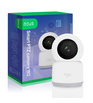
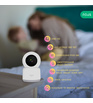
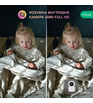
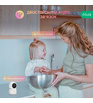





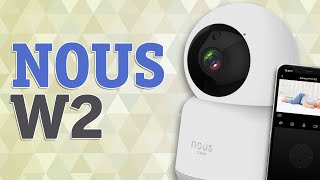
Бездротова розумна камера спостереження NOUS W2
-
Бездротове підключення WiFi
-
Записи високої роздільної здатності Full HD
-
Розширений нічний режим IR
-
Автоматичне виявлення руху
-
Auto Tracking - відстеження рухомих об'єктів
-
Вбудований мікрофон і динамік - двосторонній зв'язок
-
Повертається в двох площинах
-
Підтримує карти пам'яті до 128 Гб
-
Автоматична відправка повідомлень на NOUS Smart Home, TUYA, Smart Life

Поворотна розумна камера Nous W2 з регульованим положенням
Завдяки опції керування лінзами NOUS W2 забезпечує дуже широкий кут огляду - до 355 градусів по горизонталі та 90 градусів по вертикалі. Ця опція дозволяє здійснювати повний огляд приміщення практично з будь-якого місця розташування камери.

Автоматичне відстеження
Розумна камера NOUS W2 має функцію Auto Tracking, яка дозволяє відстежувати рухомі об'єкти. Завдяки цьому жодна зміна їх положення не вислизне з-під пильного ока камери.

Точний нічний режим
Вдень розумна камера Nous W2 записує кольорове зображення. Якщо освітлення виявляється недостатнім, NOUS W2 переходить в нічний режим. 6 ІЧ-діодів і спеціальний фільтр IR Cut відповідають за запис чіткого зображення, а чорно-біле зображення чітке і точне, незалежно від інтенсивності і типу освітлення.
Використання інфрачервоної технології забезпечує детальний перегляд зображення навіть у повній темряві. Освітлення радіусом до 5 м дозволяє камері фіксувати навіть віддалені об'єкти.

| Основні параметри | |
|---|---|
| Бренд | Nous |
| Сертифікат | CE, ROSH |
| Характеристики | |
| Розміри пристрою | 115x70mm |
| Температурний режим експлуатації | -10°C ~ 60°C |
| Діапазон робочої напруги | 220-240v |
| Живлення | 5V/1A |
| Мережа | |
| Тип бездротової передачі | WIFI 802.11b/g/n |
| Протокол | WEP, WPA, WPA2 |
| Управління зі смартфона | Застосунок: NOUS Smart Home |
| Віддалений доступ | P2P |
| Камера | |
| Основна камера | 1/2.7" Color CMOS/2.0MP 1080P(1920*1080) |
| Панорамний вид | 135° (D)/85°(H) |
| Нічне бачення | 5м |
| Детектор руху | 5м |
| Радіус повороту/кут нахилу | 355°/90° |
| Відео | |
| Відео | 1080P(1920*1080)/15fps |
| Запис відео | H.264 |
| Звук | |
| Двосторонній звук | Вбудований мікрофон і динамік |
| Інше | |
| Гарантія | 2 года |
| Комплектація | • Розумна камера x 1шт • Адаптер живлення x 1шт • Шурупи x 1 комплект • Керівництво x 1шт |
| Сховище | |
| Хмарне сховище | Підтримка хмарного сховища TUYA |
| Micro SD Card(TF Card) | до 128гб MicroSD |
ПОСІБНИК З ЕКСПЛУАТАЦІЇ
опис
Роторна Wi-Fi відеокамера NUS W2 (далі – відеокамера) призначена для організації відеоспостереження та аудіомоніторингу в приміщенні шляхом віддаленого доступу через мережу Інтернет за допомогою смартфона або планшета з встановленим додатком Nous Smart Home. Зв'язок з камерою налаштований через хмарний сервер за протоколом P2P, для чого використовується бездротовий Wi-Fi адаптер. Відеокамера оснащена мікрофоном і динаміком, що забезпечує підтримку двостороннього звукового зв'язку. Відеокамера оснащена поворотним і похилим механізмами і підтримує поворот на 360° і нахил 65°. Пристрій має карту пам'яті microSD і підтримує карти пам'яті об'ємом до 128 ГБ включно. Відеокамера забезпечує запис відео зі звуком на карту пам'яті. При виявленні руху можливий безперервний запис або запис. Відеокамера може відправляти push-повідомлення про роботу детектора руху на пов'язаний з нею смартфон. У додатку Nous Smart Home є функція доступу до платного хмарного архіву, користувач може придбати підписку на такий архів. Більш докладно принципи роботи відеокамер розглядаються нижче.
 УВАГА: З'єднання з відеокамерою в Інтернеті не може бути гарантоване у всіх випадках, оскільки воно залежить від багатьох умов: якості каналу зв'язку та проміжного мережевого обладнання, марки та моделі мобільного пристрою, версії операційна система тощо.
ЗАПОБІЖНІ ЗАХОДИ
- Уважно прочитайте цю інструкцію.
- Використовувати продукт у межах температури та вологості, зазначених у технічному паспорті.
- Не встановлюйте виріб поблизу джерел тепла, наприклад, радіаторів опалення тощо.
- Не допускати падіння пристрою і впливу на нього механічних навантажень.
- Не використовуйте для чищення виробу хімічно активні та абразивні миючі засоби. Використовуйте для цього вологу фланелеву ганчірку.
- Виключіть сильні перегини з'єднувальних проводів. Це може призвести до короткого замикання та ураження електричним струмом.
- Не розбирайте виріб самостійно - діагностику і ремонт пристрою необхідно проводити тільки в сертифікованому сервісному центрі.
Дизайн і елементи керування

| № | Ім'я | опис |
| 1 | Датчик світла | Використовується для автоматичного перемикання зображення з кольорового режиму в чорно-білий і навпаки, а також включення ІЧ-супроводу |
| 2 | Об'єктив відеокамери | Використовується для формування зображення |
| 3 | Індикатор | Показує поточний стан пристрою |
| 4 | мікрофон | Використовується для формування звукового потоку |
| 5 | Слот під карту MicroSD | Для установки карти пам'яті Microsd Class 10 об'ємом до 128 ГБ включно |
| 6 | Кнопка «Скидання» (Reset) | Тривале натискання кнопки (5-7 С) скидає налаштування відеокамери і параметри підключення до мережі Wi-Fi. |
| 7 | Порт MicroUSB | Використовується для живлення пристрою |
| 8 | Динамічний | Використовується для передачі звуку зі смартфона, а також голосової підтримки при налаштуванні і запуску |
монтаж
Відеокамеру можна закріпити на стелі за допомогою монтажної пластини з комплекту поставки, або встановити на рівну горизонтальну поверхню - основа відеокамери прогумована і не ковзатиме по поверхні.
| Процедура монтажу за допомогою монтажної пластини: | ||
| 1 | Виберіть місце установки і прокладіть кабель microUSB від джерела живлення 5 В з комплекту поставки; |  |
| 2 | Закріпіть монтажну пластину на місці установки за допомогою кріплення з комплекту поставки або іншого з аналогічними характеристиками з урахуванням кріпильного матеріалу; | |
| 3 | Встановити відеокамеру на нерухому плиту; | |
| 4 | Коли установка завершена, можна подавати до столу. | |
|
Важливо: |
Переконайтеся, що у вибраному місці установки мережа Wi-Fi стабільна і має достатній рівень. |
Підключення
Для підключення Nous W2 Smart WiFi Camera необхідний смартфон на базі мобільної операційної системи Android або iOS з встановленим додатком Nous Smart Home. Цей мобільний додаток безкоштовний і доступний для завантаження з Play Market і App Store. Qr-код лося до додатку наведено нижче:

Після встановлення програми для її коректної роботи необхідно надати йому всі дозволи у відповідному розділі налаштувань смартфона. Тоді необхідно зареєструвати нового користувача цієї програми.
Порядок підключення відеокамери до мережі Wi-Fi:
| 1 | Підключіть смартфон до точки доступу, яка буде використовуватися для підключення відеокамери. Переконайтеся, що діапазон частот мережі 2,4 ГГц, інакше Smart WiFi Camera не підключиться, оскільки відеокамера не призначена для роботи з мережами Wi-Fi 5 ГГц; | |
| 2 | Подавайте їжу на відеокамеру, чекайте голосової підказки. Якщо голосової підказки не було, то натиснути кнопку скидання 5-7 с для скидання налаштувань відеокамери до заводських значень. | |
| 3 | Відкрийте програму Nous Smart Home і натисніть кнопку додавання нового пристрою: | |
 |
 |
|
| 4 | У вкладці «Додати вручну» виберіть категорію «Відеокамери», а в ній модель «Камера W2», як показано на малюнку вище; | |
| 5 | У вікні, що відкрилося, виберіть «наступний крок» і натисніть кнопку «Вперед»; | |
| 6 | У наступному вікні переконайтеся, що ім'я точки доступу відповідає необхідному, потім в рядок нижче введіть пароль до неї і натисніть кнопку «Далі»; | |
 |
 |
|
| 7 | З'явиться вікно, в якому пояснюється, як розташувати екран смартфона навпроти об'єктива відеокамери, щоб він встиг розглянути QR-код для підключення до точки доступу, як показано на малюнку вище; | |
| 8 | На екрані смартфона з'явиться QR-код з даними точки доступу, потрібно «показати» її камеру. При успішному зчитуванні коду пролунає короткий звуковий сигнал і голосове повідомлення «Підключення до мережі». Натисніть на кнопку «почуто сигнал»; | |
| 9 | З'явиться вікно із зазначенням ступеня підключення до мережі та додаванням до списку пристроїв поточного користувача програми: | |
 |
 |
|
| 10 | Після закінчення процедури з'явиться вікно, в якому можна буде задати назву пристрою в коті і вибрати кімнату, в якій він знаходиться. | |
| Коли пристрій видаляється зі списку пристроїв користувача додатків, налаштування відеокамери скидаються до заводських значень і потрібно буде знову скоротити процедуру підключення до мережі Wi-Fi. Якщо пароль для точки доступу Wi-Fi був вказаний неправильно, то в додатку після часу таймера з'являється вікно «не вдалося підключити відеокамеру до Wi-Fi» з пропозицією покрокових дій. щоб усунути проблему. | ||
Доступ до робочого столу
Щоб переглянути потокове відео з камери спостереження в браузері, перейдіть на сайт https://ipc-eu.ismartlife.me/login

У додатку Nous Smart Home виберіть кнопку сканування QR-коду та відскануйте отриманий код із сайту.
<span style="font-size: 16px; color: #00000
за підписку на новини